
使用方法
SUPPORT
YouTubeにて「かべぴた」紹介動画を公開!
基本操作・撮影のコツ
初めてのご利用の方はこちら
撮影のコツ
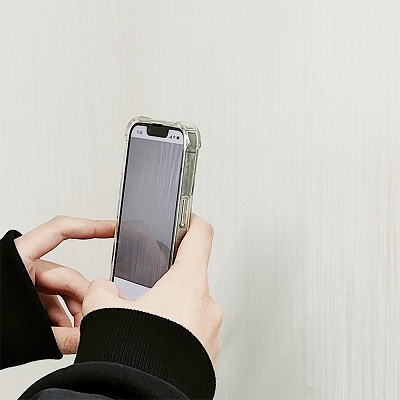
- カメラを壁と平行にして壁紙から10cm~20cm程度離して撮影してください
- カメラのピントが壁紙に合うまで待ってから撮影してください
- 壁紙以外の物が映らないようにしてください
- 影がなるべく入らないようにしてください
- フラッシュなど強い光で白飛びしないようにしてください
NG例
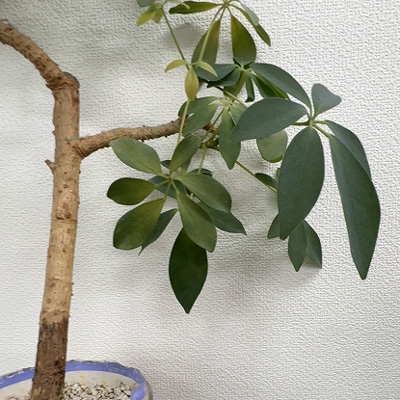
壁紙以外を映さないでください。余白もなくすように、壁紙全体を写してください。
NG例
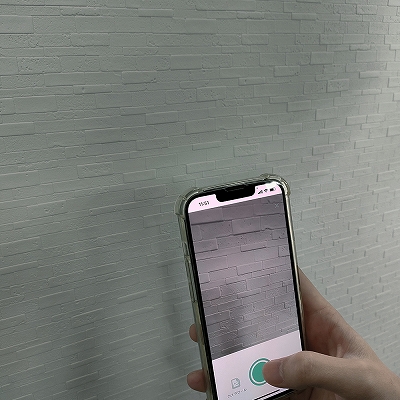
手元の影が入らないようにしてください。
NG例
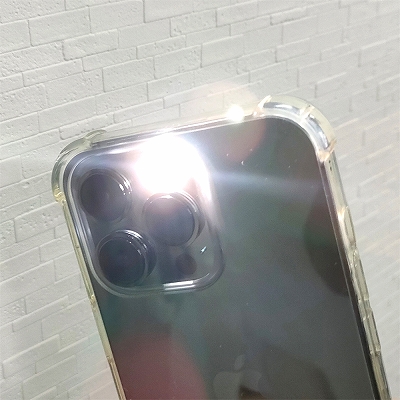
フラッシュのような強い光を当てて白飛びさせないようにしてください。
NG例
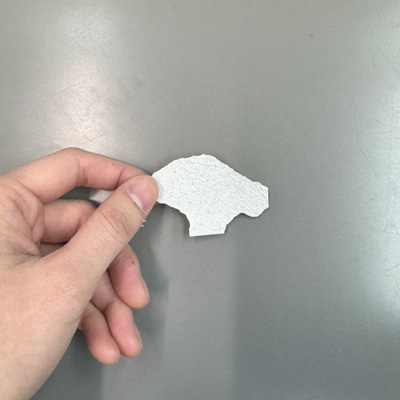
壁紙の切れ端では識別できません。
壁紙を識別する方法
アプリ内カメラで撮影する方法と、カメラロール(アルバム)から選んで判定にかける2種類の方法があります。
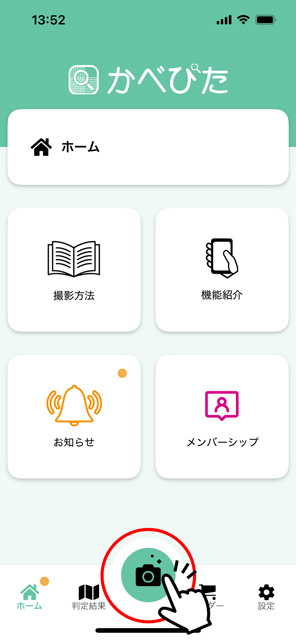
ホーム画面からカメラアイコンをタップします
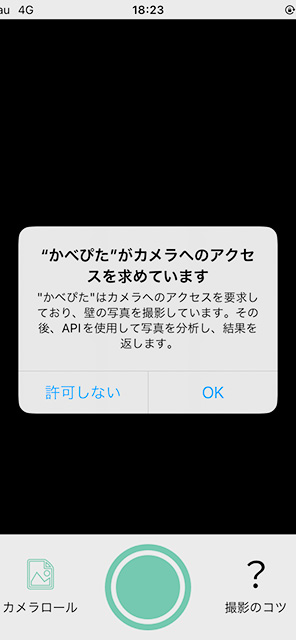
初回はカメラへのアクセスを求められますので、許可をしてください
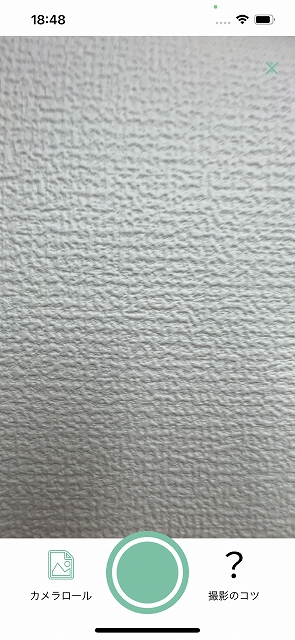
中央のシャッターボタンで撮影するか、または左側の「カメラロール」でアルバムから写真を選択してください
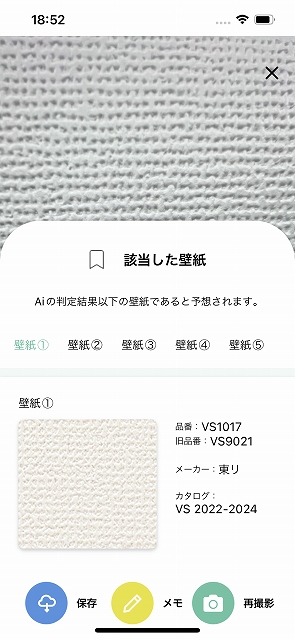
データ値が近い品番の順に「壁紙①」~「壁紙⑤」の5つの候補が表示されます
オプション機能の使い方
表示したいメーカーを絞り込んで判定する
撮影前に設定してください。
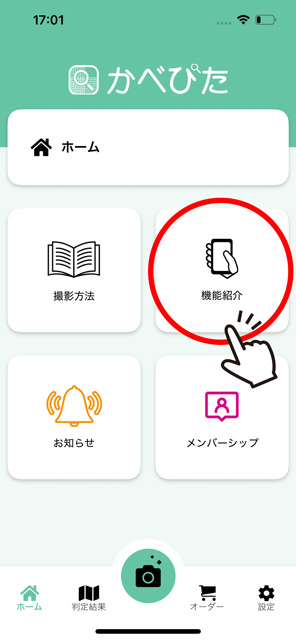
ホーム画面から「機能紹介」ボタンをタップします
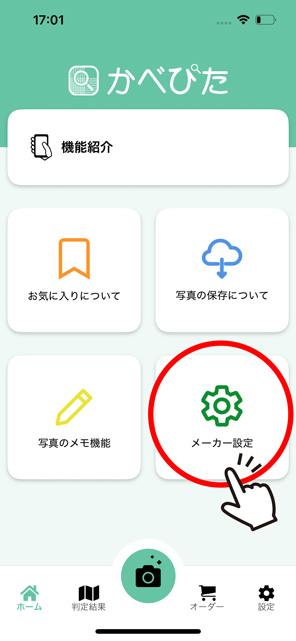
機能の中から「メーカー設定」ボタンをタップします
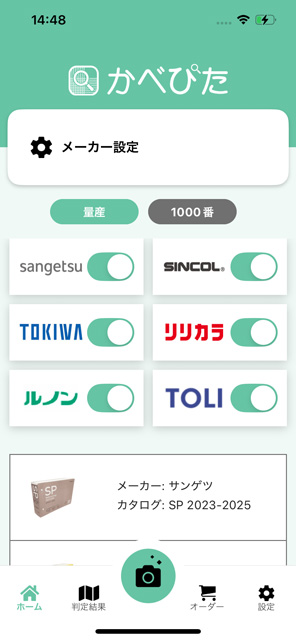
メーカー名の横にあるトグルをオン・オフして表示を切替えられます
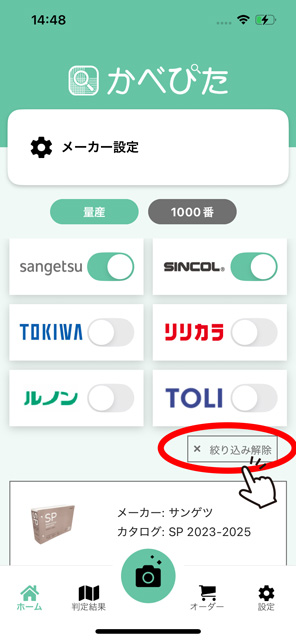
絞り込み解除をタップすると、すべてオンの状態に戻ります
判定結果を端末に保存する・削除する
保存をしなかった判定結果は判定履歴に残りませんので、ご注意ください。
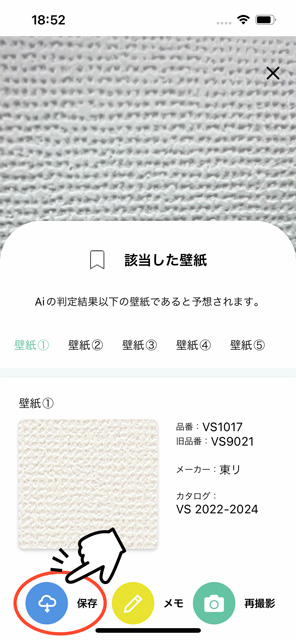
判定結果の保存ボタンをタップすると判定履歴に残ります
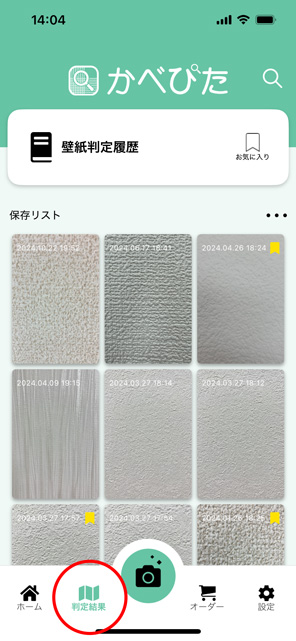
TOPメニューの「判定結果」のタブをタップすると保存した判定履歴が表示されます
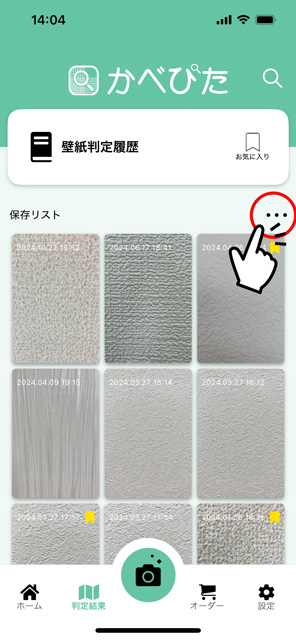
判定結果の削除方法は、3点リーダーのメニューボタンをタップします
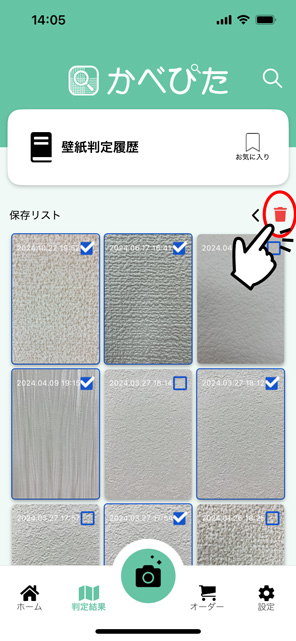
削除したい結果にチェックを入れて最後にゴミ箱のアイコンで削除ができます
お気に入り機能
判定結果をお気に入り登録する
こちらのオプション機能は判定結果を保存する必要があります。保存をしなかった判定結果は判定履歴に残りませんので、ご注意ください。
お気に入り登録をするには、まずは判定結果を保存してください
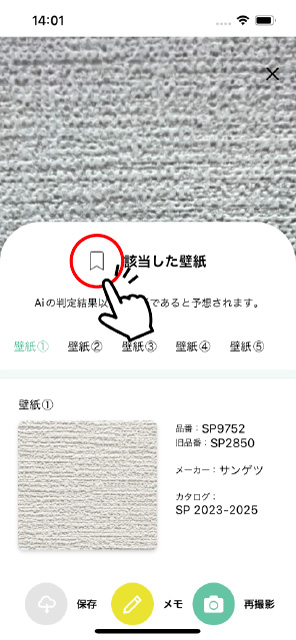
保存後の結果画面で、「該当した壁紙」の左の栞のアイコンをタップするとお気に入り登録できます
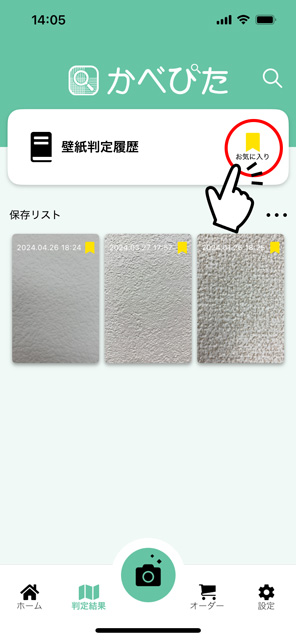
判定履歴の画面で、栞のアイコンをタップするとお気に入りだけを表示できます
判定結果にメモを追記する・メモを検索する
こちらのオプション機能は判定結果を保存する必要があります。保存をしなかった判定結果は判定履歴に残りませんので、ご注意ください。
メモを追記するには、まずは判定結果を保存してください
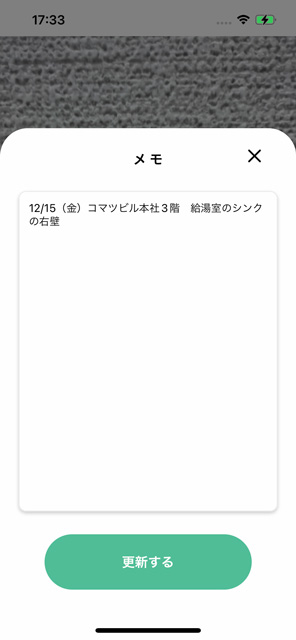
判定画面の「メモ」をタップすると、メモの編集画面が開きますので、変更して更新します
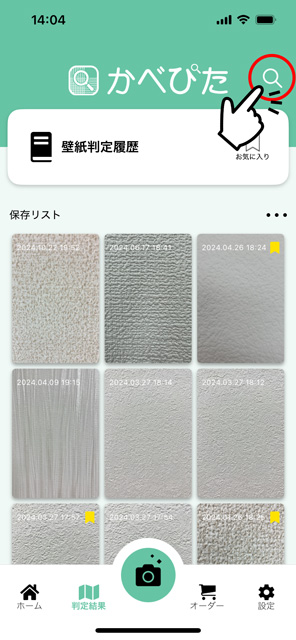
検索をするには、判定履歴の画面で、虫眼鏡のアイコンをタップします
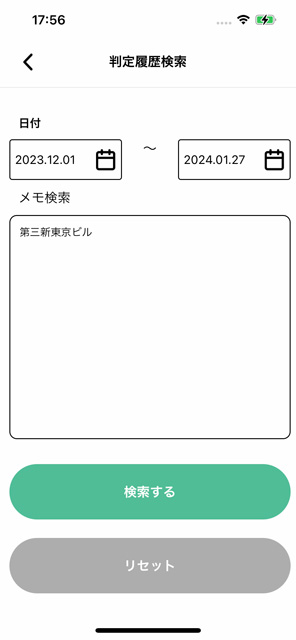
検索画面では、該当の日付およびキーワードを入力から検索ができます
会員登録の流れ
STEP.1 アプリを起動し、新規会員登録情報を登録する
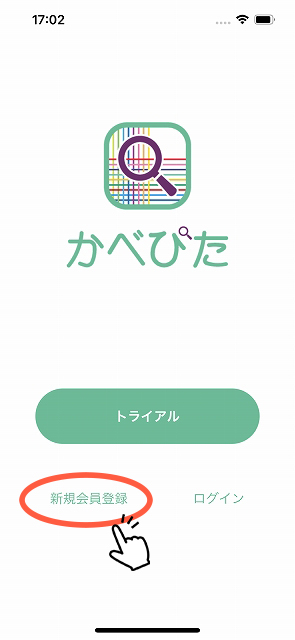
アプリを起動し、最初の画面で「新規会員登録」をタップします
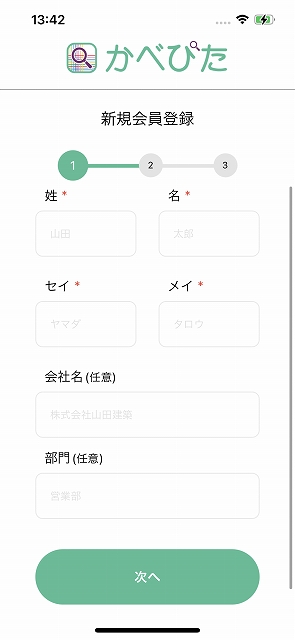
基本情報を入力して「次へ」をタップします
※印は必須項目です
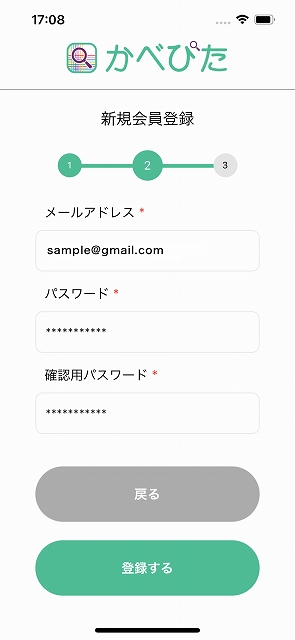
ログイン用の情報を入力して「登録する」をタップします
※パスワードは英数字6文字以上の組み合わせ
※印は必須項目です
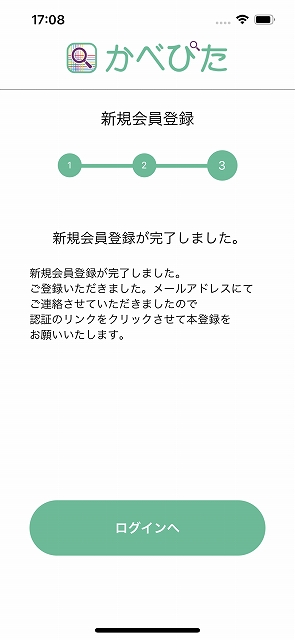
この画面に進むと、メールアドレスに届く認証URLにアクセスして本登録完了です
STEP.2 メールアドレスに届く、本登録用の認証URLをクリックして完了
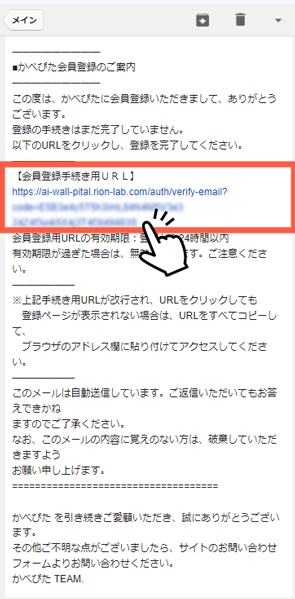
”かべぴた”からの受信メールをご確認いただき【会員登録手続き用URL】のURLをタップします
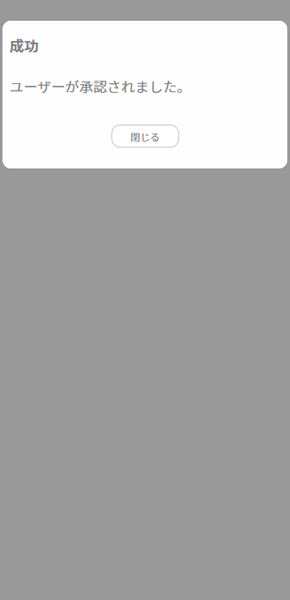
承認されれば無事完了です。引き続き次のログイン手順でログインしてください
ログイン方法
ログイン画面から、ご登録されたメールアドレスとパスワードでログイン
一度ログインができれば、以降は基本的にログインされた状態でご利用いただけます
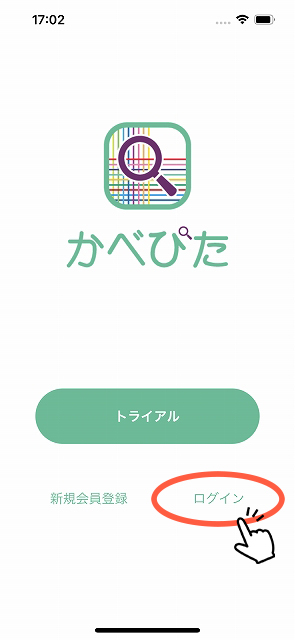
かべぴたを起動後にログインを選んでください
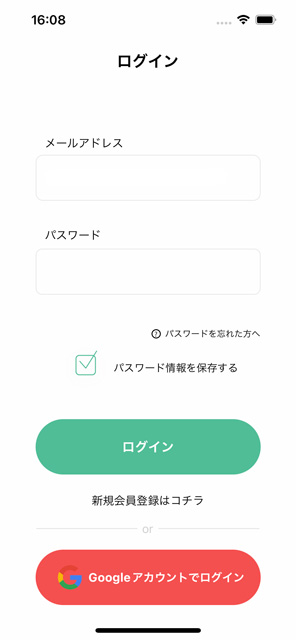
会員登録時のメールアドレスとパスワードをご入力ください
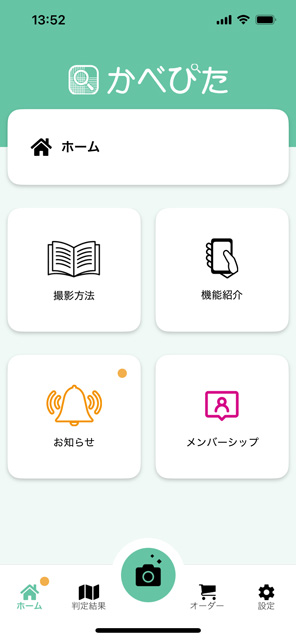
ログインに成功するとアプリのメニュー画面が表示されます
パスワードをお忘れの方
パスワードが分からなくなった場合、パスワードをリセットして再設定できます
STEP.1 パスワードリセットコードを発行する
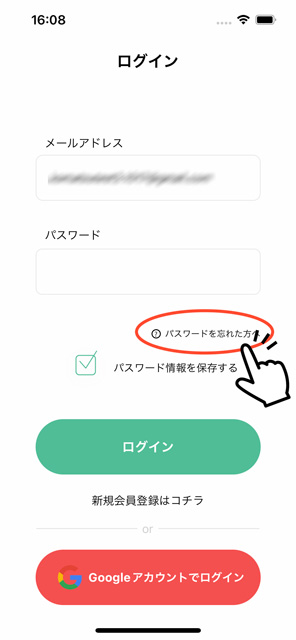
ログイン画面にある「パスワードを忘れた方へ」をタップします
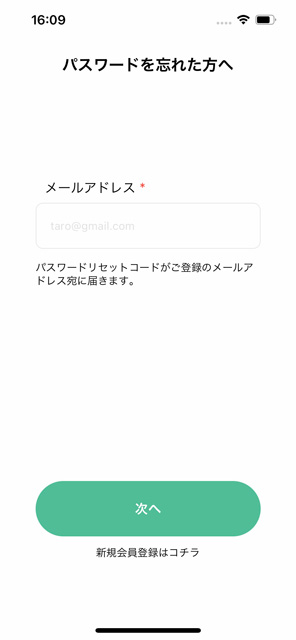
ご登録のメールアドレスを入力して「次へ」を押します
※アプリはそのままでメールをご確認ください

ここでメールアドレスに届いたパスワードリセットコード(6桁)を控えてください
STEP.2 パスワードリセットコードを入力して、パスワードを再設定します
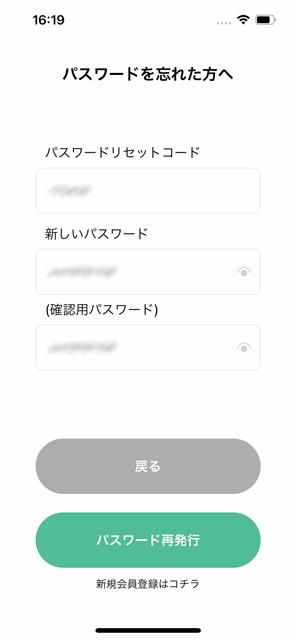
アプリに戻り、STEP1のパスワードリセットコードを入力して、新しいパスワードを入力します
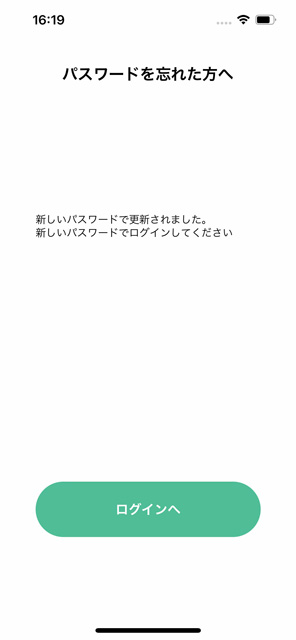
パスワードの再設定が完了しました。再度ログインページからログインしください